TD-e.com


Tutorial um eine animierte flatternde Fahne zu erzeugen
|
|
|
Ziel
Mit dem Bild auf der linken Seite und dem Skript-Fu 'Flatternde Fahne', werden wir das animierte Bild auf der rechten Seite erzeugen.



Herunterladen
Link zur Download Seite des Skripts 'Flatternde Fahne'. Es gibt eine Deutsche, eine Französische und eine Englische Version zum herunterladen.Nachdem das Scrip-fu in einen der Ordner (Verzeichnisse) die in den Gimp Einstellungen unter Ordner / Skripte eingetragen sind, kopiert wurde, vergessen Sie nicht im Menü Filter Filter / Skript-Fu / Auffrischen anzuwählen (Gimp 2.6) oder im Menü Xtns Xtns / Skript-Fu / Auffrischen anzuwählen (Gimp 2.4).
Gimp-Tutorial
1
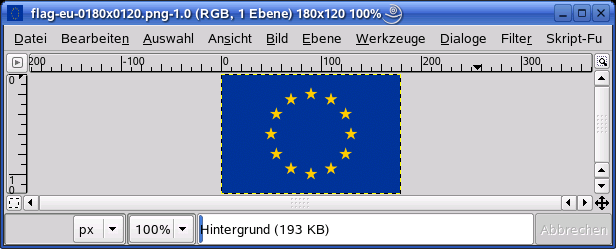
1.2. In dem Menü
Filter / Animation / Flatternde Fahne...
auf 'Flatternde Fahne' klicken (Gimp 2.6) oder in dem Menü Skript-fu / Animationen / Flatternde Fahne...
auf 'Flatternde Fahne' klicken (Gimp 2.4).2

2.1. Der Parameter 'Anzahl Ebenen' kann im Bereich 4 bis 32 gewählt werden. Der voreingestellte Wert ist 8. Es ist die Anzahl verschiedener Bilder aus denen die Animation bestehen wird. Es ist empfohlen den voreingestellten Wert zu benutzen. Kleinere Werte würden eine rüttelnde Animation ergeben. Grössere Werte würden eine sanft-laufende Animation erzeugen, jedoch werden die gif Dateien dann sehr gross und sind zum Einbau in eine Webseite ungeeignet.
2.2. Der Parameter 'Welligkeit' kann im Bereich 5 bis 150 gewählt werden. Der voreingestellte Wert ist 30. Ein kleiner Wert gibt eine eher glatte Fahne, ein grosser Wert gibt eine sehr wellige Fahne.
2.3. Der Parameter 'Wind' kann im Bereich 1 bis 9 gewählt werden. Der voreingestellte Wert ist 5. Der Parameter Wind (Wind-Stärke) beeinflusst die Amplitude (Ausschlagweite) der Bewegung.
2.4. Der Parameter 'Form Faktor' kann im Bereich 1 bis 400 gewählt werden. Der voreingestellte Wert ist 5. Der Parameter 'Form Faktor' beeinflusst die allgemeine Form der Deformationen die vom Wind produziert werden. Der Form Faktor kann eine Zufallszahl oder eine bestimmte Zahl sein. Einige Form Faktoren erzeugen schönere Animationen als andere. Dunkle senkrechte Linien können durch einige Form Faktoren erzeugt werden, meiden Sie solche Werte. Empfohlene Werte sind unter anderem: 5, 14, 134, 199. Wenn Sie einen besonders schönen Form Faktor heraus finden, geben Sie mir Bitte Bescheid.
2.5. Der Parameter 'Mastdicke' ermöglicht es zu wählen wie dick der Mast sein wird. Wenn dieser Wert kleiner als 10 ist, dann wird es gar keinen Mast geben.
2.6. Der Parameter 'Masthöhe' ermöglicht es die Länge des Masts zu wählen. Dieser Wert ist ein Faktor oder Multiplikator. 10 bedeutet 1 Mal die minimale Höhe. 20 bedeutet zwei Mal die minimale Höhe. 25 wäre dann zwei einhalb Mal die minimale Höhe.
2.7. to 2.9. Die 3 folgenden Farbfelder sollten, so hoffe ich, selbsterklärend sein.
2.10. Das 4. Farbfeld ermöglicht es eine Farbe zu wählen, die in der Animation durchsichtig sein wird. Dies ist nützlich wenn die Fahne eine unregelmässige Form hat, wie z.B. die Fahne von Nepal. Da, wo diese Farbe in der Zeichnung der Fahne vorhanden ist, wird die Animation entweder den Himmel zeigen, oder dann ganz durchsichtig sein, wenn die Check-Box 'Himmelfarbe ignorieren' angekreuzt ist. Natürlich darf diese Farbe nicht sonstwo in der Fahne vorhanden sein, sonst wird es Löcher haben in der Animation.
2.11. Die Check-Box 'Form Faktor ignorieren' gibt Ihnen die Möglichkeit eine Zufallszahl für den Form Faktor zu verwenden. Wenn angekreuzt, wird der Wert Form Faktor weiter oben ignoriert.
2.12. Die Check-Box 'Himmelfarbe ignorieren' erlaubt es ein Bild mit tranparentem Hintergrund zu erzeugen. Wenn angekreuzt, wird die Himmelfarbe weiter oben ignoriert.
Sehen Sie auch Beispiele flatternder Fahnen mit durchsichtigem Hintergrund und/oder unregelmässiger Form.
3

3.2. In dem Menü
Datei
' auf 'Speichern unter...
' klicken. Ein Verzeichnis und einen Dateinamen wählen. Der Dateineme muss die Endung '.gif
' haben. Zwei Dialog-Boxen werden nach dem Klick auf 'Ok' erscheinen. Sie sind weiter unten beschrieben.4

4.1. Den Radio Button '
Als Animation speichern
' anklicken um ihn zu aktivieren. Dann auf 'Exportieren
' klicken.5

5.1. In der Check-Box '
Unendliche Schleife
' ein Häckchen setzen.5.2. Die Pause zwischen Frames auf 20 Millisekunden festlegen.
5.3. Im Feld 'Frame Übergang', den Wert '
Ein Frame pro Ebene
' anwählen. Dann auf 'Ok' klicken.6
Die laufende Animation anschauenMit dem Gimp Version 2.4.0 und Nachfolger, ist es möglich die laufende Animation anzuschauen ohne den Gimp zu verlassen. Dafür gibt es das neue Menu
Filter / Animation / Animation abspielen
Mit älteren Gimp Versionen, kann die laufende Animation nicht innerhalb des Gimps gesehen werden. Wenn die Arbeit als gif Datei abgespeichert wurde, kann die laufende Animation in den meisten Bildbetrachter angeschaut werden. (z.B. gThumb unter Linux, Irfanview unter Windstoss). Die laufende Animation kann auch angeschaut werden wenn die gif Datei mit einem Internet Browser geöffnet wird. Ich bevorzuge es dafür einen Bildbetrachter zu benutzen, aber wenn Sie gerade keinen haben, ist ein Browser eine Alternative.
Herunterladen
Link zur Download Seite des Skripts 'Flatternde Fahne'. Es gibt eine Deutsche, eine Französische und eine Englische Version zum herunterladen.Echte Fahnen
Qualitativ hochwertig verarbeitete Fahnen aus der Schweiz, z.B. Schweizer Fahne 140 x 100 cm gibt es bei Shoppingland. Die Schweizer Fahne ist auch in 100 x 100 cm oder 150 x 150 cm erhältlich. Andere Nationalfahnen und Schweizer Kantonsfahnen sind ebenfalls erhältlich.
TD-e Hauptseite |
Software |
Foto |
Quiz |
Softwaretests |
Tipps |
Tutorials |
Fahnen
Kontakt | Datenschutz | Nutzung | About
Kontakt | Datenschutz | Nutzung | About
Seite mit Opera, Chromium, Epiphany, Firefox, Konqueror, Midori, Seamonkey getestet.
Copyright © 2005-2024 td-e.com, All rights reserved.
... ...
.. ..
. .
.. ..
. .